Foscam App 实时画面预览操作全解
进入实时预览
在 App 的设备列表里点击某台摄像头,就会进入实时画面:
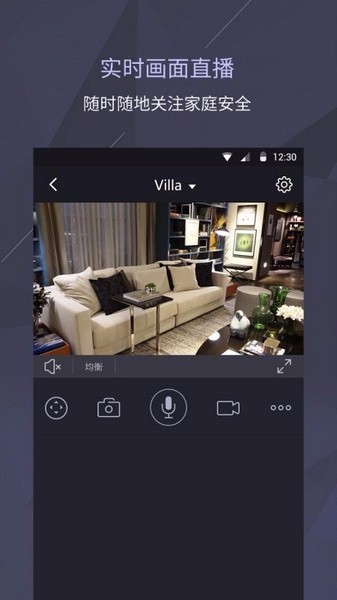
界面下方有一排功能按钮,从左到右通常是:静音 / 对讲、均衡模式切换、截图、录像、PTZ 控制、更多操作(时钟图标)。
常用功能
截图
看到画面里有什么值得记录的瞬间?点中间那个相机图标,App 会自动把画面保存到手机相册,文件名通常带时间戳。
手动录像
想从现在开始手动录一段?点圆形录像按钮开始,再点一次停止。录像文件保存在 App 内部存储,可以在 App 的"录像中心"里导出。
均衡模式
"均衡"按钮切换画质模式:流畅(省流量)vs 高清(画质好)。在数据流量环境下建议用流畅模式,WiFi 环境下可以开高清。
全屏
画面右下角或右上角的全屏按钮可以把实时画面横屏放大。横屏模式下 PTZ 操作体验更好。
画面异常时
- 画面黑屏:先退出实时预览重进;还黑就检查摄像头是不是离线(设备列表里看状态)
- 画面偏色:进摄像头设置里调色彩(亮度、对比度、饱和度)
- 画面有雾或反光:如果是室外摄像头可能需要清洁镜头或调整安装角度