Foscam 录像回放与检索指南
三种回放入口
不同存储方式的录像回放入口不同:
| 存储 | 回放入口 | 支持的筛选 |
|---|---|---|
| SD 卡 | App → 摄像头 → SD Card Playback | 按日期、按录像类型(运动 / 手动 / 定时) |
| Foscam Cloud | App → Cloud 入口 | 按日期、按 AI 检测类型、每日摘要 |
| VMS 本地录像 | VMS 主界面 → Playback | 最多 4 路同时回放、按时间精确检索 |
App SD 卡回放
进入摄像头设置,找到 SD 卡回放入口:
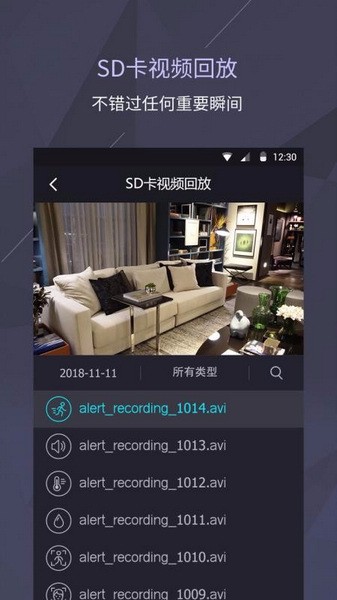
界面上显示按时间排序的录像片段列表,每个条目带:
- 录像类型图标(运动触发 / 手动 / 告警)
- 时间戳
- 缩略图
操作
- 点某个片段直接播放
- 搜索 / 筛选:可以按日期范围和录像类型过滤
- 下载:App 里支持把录像片段下载到手机本地,然后从手机导出到电脑
Foscam Cloud 云端回放
开通云存储后 App 里多一个 Cloud 入口,回放功能更强大:
- 每日摘要:Standard 和 Pro 套餐提供——AI 从当天录像里提取精华,几秒钟看完一天
- AI 事件筛选:按"人形""车辆""包裹"等事件类型筛选录像
- 随时随地:不回家也能查,适合经常出差在外的用户
VMS 桌面端回放
VMS 回放的优势是多路同步:
- VMS 主界面切换到 Playback(回放) 视图
- 左侧选择要回放的摄像头(可以多台同时选,最多 4 路)
- 中间选择日期和时间范围
- 点搜索,下方列出符合条件的录像片段
- 可以在时间轴上精确拖拽定位
VMS 回放实用功能
- 同时回放多路:比如前门和院子两个摄像头同时看,搞清楚一个事件的来龙去脉
- 时间轴缩放:把时间轴拉到分钟级别定位关键时刻
- 回放中截图 / 导出:直接从回放画面里截静态图或导出视频片段
- 变速播放:快速过没动静的时间段
录像文件的命名
Foscam 的录像文件命名通常包含:
- 摄像头标识或名称
- 日期时间戳
- 录像类型(alarm / manual / schedule)
比如:Foscam_SD4_alarm_20240115_213045.avi
找回丢失的录像
SD 卡录像找不到
- 卡可能被格式化了或损坏——读卡器接到电脑用恢复软件试试(如 DiskGenius、Recuva)
- 卡可能满了被自动覆盖——Foscam 默认自动覆盖最老录像,新录像会把最老的顶掉
Cloud 录像找不到
- 未付费或服务到期:到期后云端录像会被清空
- 摄像头没有触发任何告警:有些云存储计划只存事件触发的录像,不存定时录像
VMS 本地录像找不到
- VMS 录像存储路径是不是改了?去设置里看一下当前路径
- 硬盘是不是满了?清理一下空间