用 Foscam App 扫码添加摄像头
添加前的准备
- 摄像头已通电,等待约 30 秒让它启动完成(通常会有语音提示"Ready for WiFi configuration")
- 手机已经连上要让摄像头接入的 WiFi(2.4GHz 或 5GHz 均可,取决于摄像头型号)
- 知道这个 WiFi 的密码
操作步骤
打开 Foscam App,登录账号后:
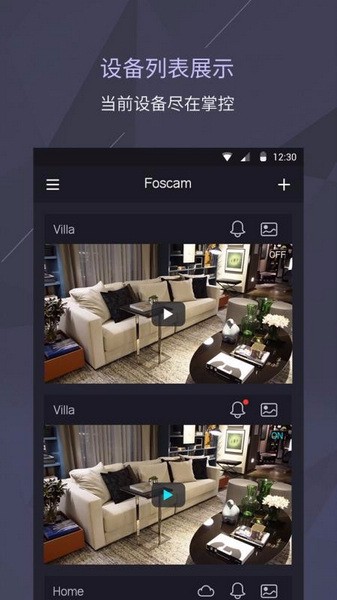
- 点击界面右上角的 "+" 按钮
- 选择 "Add Camera"(添加摄像头)
- App 会要求你授权使用手机摄像头和定位权限——都要点允许
- 用手机摄像头对准摄像头的二维码
二维码在哪里?通常在摄像头底部或侧面的不干胶贴纸上。不同型号位置可能不同,找贴纸上的 QR Code 标识。

扫码后的流程
扫描成功后 App 会自动生成一个配置二维码,屏幕上显示的是一串图形码。接下来:
- 把手机屏幕(配置二维码)对准摄像头的镜头,保持约 30cm 距离
- 摄像头会发出语音提示表示正在读取
- 等摄像头说"WiFi connection successful" 或类似提示——这表示配网成功
- App 上会要求你给摄像头起个名字(比如 "客厅摄像头" 或 "前门")
- 设置摄像头的管理员密码(这个密码必须记住,VMS 和网页端登录都要用到)
常见卡点
- 扫不上二维码? 把摄像头转一下角度、光线充足的地方更容易识别;或者用手机手电筒照一下摄像头正面但不要直射镜头
- 配网失败反复说超时? 确认手机和摄像头在同一个 WiFi 下;部分老款只支持 2.4GHz,别用 5GHz
- 如果二维码方式死活不行 可以换 Soft AP 热点配网 试试,成功率更高